
Conteúdo do artigo
Seu computador está lento e você não sabe o que fazer? Antes de pensar em formatar e perder tempo com backup e reinstalação de programas, saiba que existem métodos simples e eficazes para recuperar a velocidade do seu PC. A lentidão é um problema comum que afeta milhões de usuários, mas a boa notícia é que você mesmo pode resolver isso sem precisar ser um especialista em informática.
A maioria dos computadores apresenta queda de desempenho ao longo do tempo por motivos que vão desde acúmulo de arquivos temporários até programas que consomem recursos em segundo plano. Esses problemas são normais e esperados durante o uso diário, mas podem ser facilmente corrigidos com as técnicas certas.
Neste guia completo, você vai aprender passo a passo como limpar e acelerar seu computador de forma segura e permanente. Vamos mostrar desde técnicas básicas de limpeza até ajustes avançados no sistema operacional Windows. O melhor de tudo: você não vai precisar baixar programas suspeitos ou gastar dinheiro com isso.
Por que seu computador está lento
Antes de começar a otimização, é importante entender o que causa a lentidão no seu PC. Quando você conhece a raiz do problema, fica mais fácil aplicar a solução adequada e evitar que o mesmo aconteça novamente no futuro.
O acúmulo de arquivos temporários é um dos principais vilões do desempenho. Cada programa que você usa cria arquivos temporários que deveriam ser apagados automaticamente, mas muitos deles acabam ficando armazenados. Com o tempo, esses arquivos ocupam gigabytes de espaço e deixam o sistema mais pesado.
Outro fator comum são os programas de inicialização automática. Muitos aplicativos se configuram para abrir junto com o Windows, consumindo memória RAM e processamento desde o momento em que você liga o computador. Quanto mais programas iniciando automaticamente, mais demorado será o boot do sistema.
A fragmentação do disco rígido também afeta o desempenho, especialmente em computadores com HD tradicional. Quando os arquivos são salvos e apagados repetidamente, eles ficam fragmentados em diferentes partes do disco. Isso faz com que o sistema demore mais tempo para acessar as informações.
Vírus e malwares são ameaças silenciosas que podem estar rodando em segundo plano sem você perceber. Esses programas maliciosos consomem recursos do sistema, enviam dados pela internet e podem até mesmo danificar arquivos importantes do Windows.
Por fim, temos o problema do espaço em disco insuficiente. Quando o disco rígido está muito cheio, principalmente com menos de 10% de espaço livre, o Windows tem dificuldade para gerenciar arquivos e executar tarefas básicas. Isso resulta em travamentos e lentidão generalizada.
Limpeza de arquivos temporários e cache
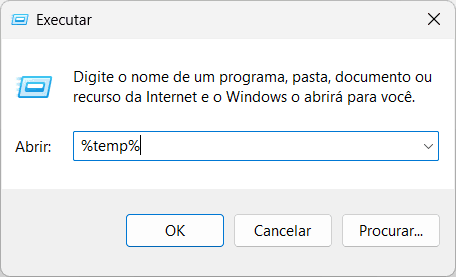
A primeira etapa para acelerar seu computador é fazer uma limpeza profunda dos arquivos temporários. Esse processo é simples, seguro e pode liberar vários gigabytes de espaço no seu disco. O Windows possui ferramentas nativas que facilitam muito esse trabalho.
Para começar, pressione as teclas Windows + R ao mesmo tempo. Uma janela chamada Executar vai aparecer na tela. Digite %temp% e pressione Enter. Isso vai abrir a pasta de arquivos temporários do usuário. Selecione todos os arquivos com Ctrl + A e apague tudo. Não se preocupe, esses arquivos não são importantes para o funcionamento do sistema.
Agora vamos limpar outra pasta de temporários. Pressione Windows + R novamente e digite temp (sem o símbolo de porcentagem). Pressione Enter e repita o processo: selecione tudo e apague. Algumas vezes o Windows pode avisar que certos arquivos estão em uso e não podem ser deletados. Nesse caso, apenas pule esses arquivos e delete o restante.
O próximo passo é usar a ferramenta Limpeza de Disco do Windows. Pressione o botão Iniciar e digite “Limpeza de Disco”. Clique na opção que aparecer e selecione o disco C: (onde o Windows está instalado). O sistema vai analisar quais arquivos podem ser removidos.
Após a análise, marque todas as opções disponíveis. Preste atenção especial em itens como “Arquivos de programa baixados”, “Arquivos temporários da Internet”, “Miniaturas” e “Lixeira”. Depois clique em “Limpar arquivos do sistema” para uma varredura ainda mais profunda.
Na segunda varredura, você verá opções adicionais como “Instalações anteriores do Windows” e “Arquivos de atualização do Windows”. Marque essas opções também, pois elas costumam ocupar bastante espaço. Clique em OK e confirme a exclusão. O processo pode levar alguns minutos dependendo da quantidade de arquivos.
Não esqueça de limpar também o cache dos navegadores. No Google Chrome, pressione Ctrl + Shift + Delete. Selecione “Todo o período” como intervalo de tempo e marque as opções de “Cookies e outros dados do site” e “Imagens e arquivos armazenados em cache”. Clique em “Limpar dados” e pronto.
Desinstalar programas desnecessários

Muitos computadores vêm com programas pré-instalados que você nunca vai usar. Além disso, ao longo do tempo acumulamos diversos aplicativos que baixamos uma vez e esquecemos. Esses programas ocupam espaço precioso e alguns ficam ativos em segundo plano consumindo recursos.
Para desinstalar programas no Windows 10 ou 11, vá em Configurações através do menu Iniciar. Clique em “Aplicativos” e depois em “Aplicativos e recursos”. Você verá uma lista completa de tudo que está instalado no seu computador, incluindo o tamanho que cada programa ocupa.
Analise a lista com cuidado e identifique os programas que você não usa mais. Clique no programa e depois no botão “Desinstalar”. O Windows vai iniciar o processo de remoção. Alguns programas podem ter um assistente próprio de desinstalação, basta seguir as instruções na tela.
Tenha atenção especial com programas antivírus. Muitas pessoas instalam vários antivírus achando que isso vai proteger melhor o computador, mas na verdade isso causa conflitos e deixa o sistema mais lento. Mantenha apenas um antivírus instalado e use o Windows Defender se não tiver certeza de qual escolher.
Programas de torrent, barras de ferramentas de navegadores e aplicativos que você baixou apenas para usar uma vez são candidatos perfeitos para desinstalação. Cada programa removido libera espaço e recursos do sistema, contribuindo para um computador mais rápido.
Se você usa o Windows 7 ou 8, o processo é um pouco diferente. Vá em Painel de Controle através do menu Iniciar. Procure pela opção “Programas e Recursos” ou “Desinstalar um programa”. A lista de programas instalados vai aparecer e você pode clicar com o botão direito em qualquer um deles para desinstalar.
Desativar programas de inicialização automática
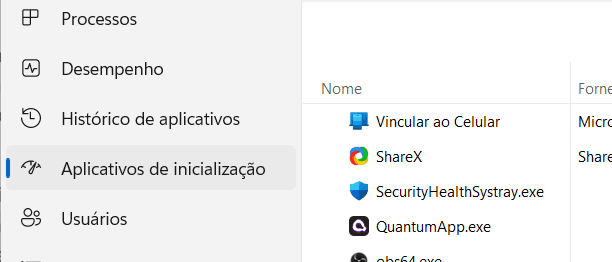
Um dos motivos mais comuns para um computador demorar para ligar é a quantidade de programas configurados para iniciar automaticamente. Muitos aplicativos adicionam essa opção durante a instalação sem você perceber. O resultado é um Windows que leva minutos para ficar pronto para uso.
Para gerenciar os programas de inicialização, pressione Ctrl + Shift + Esc ao mesmo tempo. Isso vai abrir o Gerenciador de Tarefas do Windows. Se a janela estiver mostrando poucos detalhes, clique em “Mais detalhes” no canto inferior esquerdo.
Clique na aba “Inicializar” no topo da janela. Você vai ver uma lista de todos os programas que iniciam com o Windows. A coluna “Impacto na inicialização” mostra quanto cada programa afeta o tempo de boot do sistema. Os programas marcados como “Alto” são os que mais prejudicam o desempenho.
Para desativar um programa, clique com o botão direito sobre ele e selecione “Desabilitar”. Não se preocupe, isso não vai desinstalar o programa. Você poderá abri-lo manualmente sempre que precisar, ele apenas não vai mais iniciar automaticamente com o Windows.
Tenha cuidado para não desabilitar programas essenciais do sistema. Serviços do Windows, drivers de dispositivos e seu antivírus principal devem permanecer habilitados. Se você não tem certeza sobre um programa, pesquise o nome dele no Google antes de desabilitar.
Programas como Spotify, Discord, Steam, Skype e clientes de torrent são ótimos candidatos para desabilitar na inicialização. Você pode abrir esses aplicativos manualmente quando for usá-los, não há necessidade deles estarem sempre rodando em segundo plano.
Após desabilitar os programas desnecessários, reinicie o computador para que as mudanças tenham efeito. Você vai notar que o Windows vai iniciar muito mais rápido e terá mais recursos disponíveis para os programas que você realmente está usando.
Verificar e remover vírus e malwares
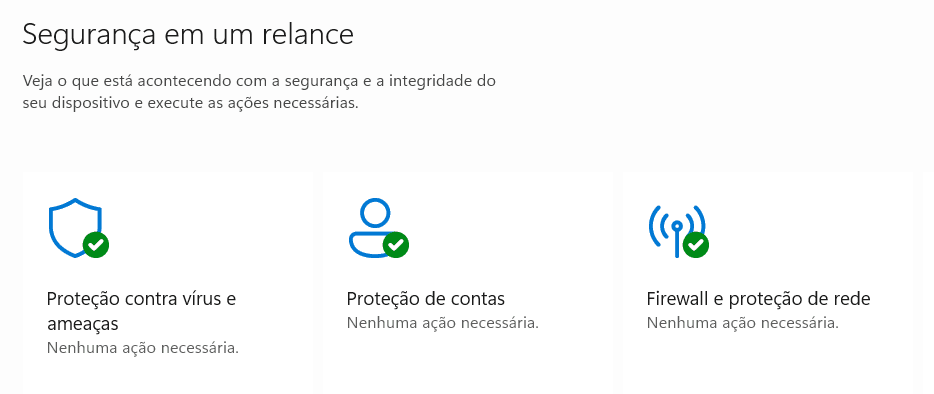
Vírus e malwares podem estar trabalhando silenciosamente no seu computador, consumindo recursos e colocando seus dados em risco. Fazer uma varredura completa do sistema é essencial para garantir que seu PC esteja limpo e funcionando adequadamente.
O Windows 10 e 11 vêm com o Windows Defender integrado, que é um antivírus bastante competente. Para fazer uma verificação completa, clique no menu Iniciar e digite “Segurança do Windows”. Abra o aplicativo e clique em “Proteção contra vírus e ameaças”.
Na tela seguinte, clique em “Opções de verificação” logo abaixo do botão de verificação rápida. Selecione “Verificação completa” e clique em “Verificar agora”. Este processo pode levar de 30 minutos a algumas horas dependendo do tamanho do seu disco e quantidade de arquivos.
Durante a verificação, você pode continuar usando o computador normalmente, mas o sistema pode ficar um pouco mais lento. É recomendável fazer essa varredura em um momento que você não precise de máximo desempenho, como durante a hora do almoço ou antes de dormir.
Se o Windows Defender encontrar ameaças, ele vai mostrar uma lista com as detecções e dar opções de ação. Na maioria dos casos, você pode clicar em “Remover” ou “Colocar em quarentena” para eliminar o problema. Siga as recomendações do antivírus para cada tipo de ameaça encontrada.
Além do antivírus principal, você pode fazer uma segunda verificação com ferramentas online específicas para malware. O Malwarebytes oferece uma versão gratuita que é muito eficaz para encontrar ameaças que outros antivírus podem ter perdido. Baixe apenas do site oficial para evitar programas falsos.
Mantenha sempre seu antivírus atualizado. As definições de vírus são atualizadas diariamente para detectar novas ameaças. No Windows Defender, as atualizações acontecem automaticamente através do Windows Update. Certifique-se de que as atualizações automáticas estão ativadas nas configurações do sistema.
Otimizar e desfragmentar o disco rígido
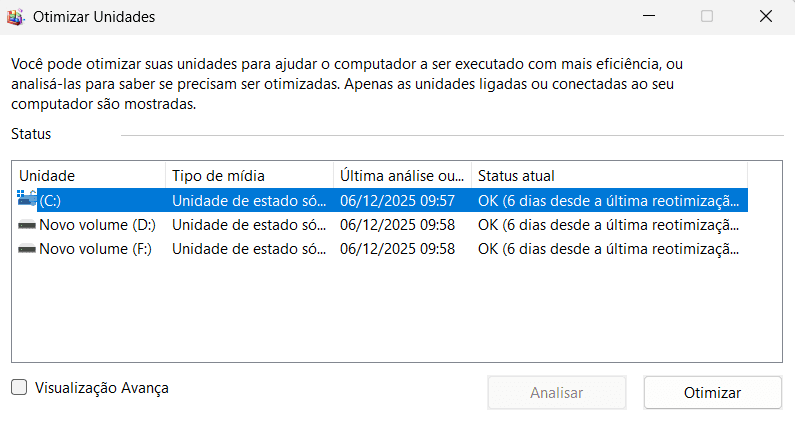
A desfragmentação é um processo importante para manter o desempenho de discos rígidos tradicionais (HD). Quando você salva e apaga arquivos repetidamente, os dados ficam fragmentados em diferentes partes do disco. A desfragmentação reorganiza esses dados para que o sistema acesse as informações mais rapidamente.
É importante saber que a desfragmentação só deve ser feita em HDs tradicionais. Se o seu computador tem um SSD (disco de estado sólido), você não deve desfragmentar. Os SSDs usam uma tecnologia diferente e a desfragmentação pode até mesmo reduzir a vida útil deles.
Para verificar qual tipo de disco você tem, abra o Explorador de Arquivos e clique em “Este Computador”. Clique com o botão direito no disco C: e selecione “Propriedades”. Na aba “Ferramentas”, clique em “Otimizar”. O Windows vai mostrar o tipo de mídia de cada disco instalado.
Se você tem um HD tradicional, selecione o disco e clique em “Analisar” primeiro. O Windows vai verificar o nível de fragmentação e informar se a desfragmentação é necessária. Se a fragmentação estiver acima de 10%, vale a pena fazer o processo.
Clique em “Otimizar” para iniciar a desfragmentação. O processo pode levar de alguns minutos a várias horas dependendo do tamanho do disco e nível de fragmentação. É recomendável fazer isso em um momento que você não precise usar o computador, como durante a noite.
Você pode continuar usando o computador durante a desfragmentação, mas o desempenho vai estar reduzido. Para melhores resultados, feche todos os programas e deixe apenas o processo de otimização rodando. Evite salvar ou deletar arquivos grandes durante o processo.
O Windows 10 e 11 têm um recurso de otimização automática que pode ser configurado para rodar semanalmente. Na mesma tela de otimização, clique em “Alterar configurações” e marque a opção de otimização agendada. O sistema vai fazer a manutenção automaticamente sem você precisar lembrar..
Atualizar drivers e sistema operacional
Manter drivers atualizados é fundamental para o bom funcionamento do computador. Drivers são pequenos programas que permitem a comunicação entre o sistema operacional e os componentes de hardware. Drivers desatualizados podem causar problemas de desempenho, travamentos e até mesmo falhas de segurança.
O Windows Update cuida automaticamente da maioria dos drivers, mas alguns componentes precisam de atenção especial. Os drivers de placa de vídeo são particularmente importantes e devem ser atualizados manualmente para garantir o melhor desempenho em jogos e aplicativos gráficos.
Para atualizar drivers manualmente, pressione Windows + X e selecione “Gerenciador de Dispositivos”. Você vai ver uma lista de todos os componentes de hardware do seu computador organizados por categoria. Procure por dispositivos com um ícone de alerta amarelo, que indica problemas com o driver.
Clique com o botão direito no dispositivo que deseja atualizar e selecione “Atualizar driver”. Escolha a opção “Buscar automaticamente por software de driver atualizado”. O Windows vai procurar e instalar a versão mais recente disponível nos servidores da Microsoft.
Para placas de vídeo NVIDIA, AMD ou Intel, é recomendável baixar os drivers diretamente do site do fabricante. Essas versões costumam ser mais recentes e otimizadas do que as disponíveis no Windows Update. Acesse o site oficial, identifique seu modelo de placa e baixe o driver correspondente.
Não esqueça de manter o Windows atualizado. As atualizações do sistema trazem correções de bugs, melhorias de desempenho e patches de segurança importantes. Vá em Configurações, depois “Windows Update” e clique em “Verificar se há atualizações”. Instale todas as atualizações disponíveis e reinicie o computador quando solicitado.
Limpeza física e manutenção preventiva
A limpeza física do computador é tão importante quanto a limpeza de software. Poeira acumulada dentro do gabinete pode causar superaquecimento, o que faz o processador reduzir sua velocidade para evitar danos. Isso resulta em um computador significativamente mais lento.
Antes de abrir o computador, desligue-o completamente e desconecte da tomada. Aguarde alguns minutos para que os componentes internos esfriem. Se você tem um notebook, verifique o manual do fabricante antes de tentar abrir, pois alguns modelos têm parafusos ocultos ou mecanismos especiais.
Use uma lata de ar comprimido para remover a poeira. Mantenha a lata na vertical e faça disparos curtos. Não agite a lata e nunca vire ela de cabeça para baixo, pois isso pode liberar líquido que danifica os componentes eletrônicos.
Concentre a limpeza nas ventoinhas, dissipadores de calor e entradas de ar. Essas são as áreas que mais acumulam poeira e são críticas para a refrigeração do sistema. Segure as ventoinhas com o dedo enquanto aplica o ar comprimido para evitar que elas girem muito rápido e se danifiquem.
Após a limpeza física, monitore as temperaturas do sistema usando programas como HWMonitor ou Core Temp. Processadores geralmente trabalham entre 30 e 60 graus Celsius em uso normal. Se as temperaturas estiverem muito acima disso, pode ser necessária uma limpeza mais profunda ou troca da pasta térmica.
Faça limpeza física a cada três a seis meses dependendo do ambiente onde o computador fica. Locais com mais poeira, pelos de animais ou fumantes requerem limpezas mais frequentes. Mantenha o computador em um local arejado e evite cobrir as entradas de ventilação.
Ajustar plano de energia para máximo desempenho

O Windows oferece diferentes planos de energia que equilibram desempenho e consumo de eletricidade. Por padrão, o sistema usa o plano “Balanceado”, mas você pode mudar para “Alto desempenho” se quiser priorizar a velocidade sobre a economia de energia.
Para acessar as opções de energia, clique com o botão direito no ícone da bateria (em notebooks) ou vá em Configurações e depois “Sistema”. Procure por “Energia e suspensão” no menu lateral e clique em “Configurações de energia adicionais”.
Selecione o plano “Alto desempenho”. Se essa opção não estiver visível, clique em “Mostrar planos adicionais” ou “Criar um plano de energia”. O plano de alto desempenho mantém o processador sempre na frequência máxima e evita que componentes entrem em modo de economia.
Para notebooks, tenha em mente que o plano de alto desempenho vai reduzir a duração da bateria. Use esse modo apenas quando o notebook estiver conectado na tomada ou quando você precisar de máximo desempenho temporariamente. Você pode alternar entre planos facilmente através do ícone da bateria.
No Windows 11, você também pode ativar o “Modo de desempenho máximo” nas configurações de energia e bateria. Vá em Configurações, depois Sistema, e clique em “Energia e bateria”. Em “Modo de energia”, selecione “Desempenho máximo”. Essa opção dá prioridade absoluta à velocidade.
Gerenciar espaço de armazenamento
Manter espaço livre suficiente no disco é crucial para o bom funcionamento do Windows. O sistema precisa de espaço para criar arquivos temporários, fazer atualizações e gerenciar a memória virtual. Quando o disco está muito cheio, o desempenho cai drasticamente.
Uma boa prática é manter sempre pelo menos 15% do disco livre. Por exemplo, se você tem um disco de 500 GB, tente manter pelo menos 75 GB livres. Para discos menores, como SSDs de 120 GB, tente manter no mínimo 20 GB disponíveis.
Para verificar quanto espaço você tem, abra o Explorador de Arquivos e clique em “Este Computador”. Você vai ver uma barra embaixo de cada disco mostrando quanto espaço está ocupado. Se o disco C: estiver vermelho ou muito próximo de cheio, é hora de fazer uma limpeza mais agressiva.
Identifique arquivos grandes que podem ser movidos ou deletados. Vídeos, jogos instalados e downloads antigos são geralmente os maiores vilões. Use o recurso “Armazenamento” nas Configurações do Windows para ver um gráfico detalhado do que está ocupando espaço.
Considere mover seus arquivos pessoais para um disco externo ou serviço de armazenamento na nuvem. Fotos, vídeos e documentos não precisam estar no mesmo disco do sistema operacional. Isso libera espaço valioso e ainda protege seus arquivos contra problemas no disco principal.
O Windows 10 e 11 têm um recurso chamado “Sensor de Armazenamento” que pode limpar automaticamente arquivos temporários quando o espaço está ficando escasso. Ative essa função em Configurações, depois Sistema e Armazenamento. Configure para executar a limpeza automaticamente quando o espaço livre estiver baixo.
Perguntas Frequentes (FAQ)
1. É seguro deletar arquivos da pasta temp?
Sim, é completamente seguro. Arquivos temporários são criados por programas para uso momentâneo e não são necessários para o funcionamento do sistema.
2. Com que frequência devo limpar meu computador?
Faça limpeza de software mensalmente e física a cada três a seis meses. Computadores muito usados podem precisar de manutenção mais frequente.
3. Posso desativar o Windows Defender?
Não é recomendado, a menos que você tenha outro antivírus instalado. O Windows Defender oferece proteção básica essencial contra ameaças.
4. Devo desfragmentar meu SSD?
Não. SSDs não devem ser desfragmentados. O Windows faz otimização automática específica para SSDs que não prejudica a vida útil do disco.
5. Quanto de RAM meu computador precisa?
Para uso básico, 8 GB são suficientes. Para trabalhos profissionais e jogos, 16 GB é o recomendado. Usuários avançados podem precisar de 32 GB ou mais.
6. O que fazer se o computador continuar lento após a limpeza?
Verifique a temperatura dos componentes, atualize os drivers e considere fazer um upgrade de hardware, especialmente trocar HD por SSD.
7. É necessário ter mais de um antivírus instalado?
Não. Múltiplos antivírus causam conflitos e deixam o sistema mais lento. Mantenha apenas um antivírus confiável instalado.
8. Programas de limpeza automática são confiáveis?
Alguns são confiáveis, mas muitos são falsos e podem até instalar malware. Use apenas as ferramentas nativas do Windows ou programas reconhecidos.
9. Quanto espaço livre devo manter no disco?
Mantenha pelo menos 15% do disco livre. Para um disco de 500 GB, isso significa cerca de 75 GB disponíveis para o sistema funcionar bem.
10. Como saber se preciso trocar meu computador?
Se o hardware tem mais de 8 anos, upgrades custam mais que 50% do valor de um PC novo, ou se não atende mais suas necessidades básicas.
11. Desativar efeitos visuais deixa o Windows muito feio?
Fica mais simples visualmente, mas não feio. Você pode desativar apenas os efeitos mais pesados e manter alguns para melhor aparência.
12. Vale a pena formatar depois de fazer todas essas limpezas?
Geralmente não. Se aplicou todas as técnicas e o problema persiste, o hardware pode estar limitado. Formatação deve ser último recurso.